从 vault 文件夹启动
在 vault 所在目录执行一个命令,离开电脑前扫描打印出的二维码。
cd ~/Documents/MyVault
npx remosidian
从手机交代,让电脑处理。Remos Bot 连接你的 LifeOS,把背景、进展和下一步,一起带在身边。
iOS / Android · Personal Agent 持续委托现为预览功能
从手机告诉 Remos Bot 要做什么,相关项目和资料就在你的电脑上。
电脑需保持运行,并配置可用的远程连接。休眠时工作会停止;中断任务需要检查后继续。
LifeOS 记录项目、资料与决定。Remos Bot 结合这些背景接续工作,让远程交代更轻松。Aino 是你坐下来工作的地方;Remos Bot 陪你离开桌面。
问一个问题,找到一份资料,接着一个想法。以下为连接示例工作空间的真实 Remos Bot 界面。
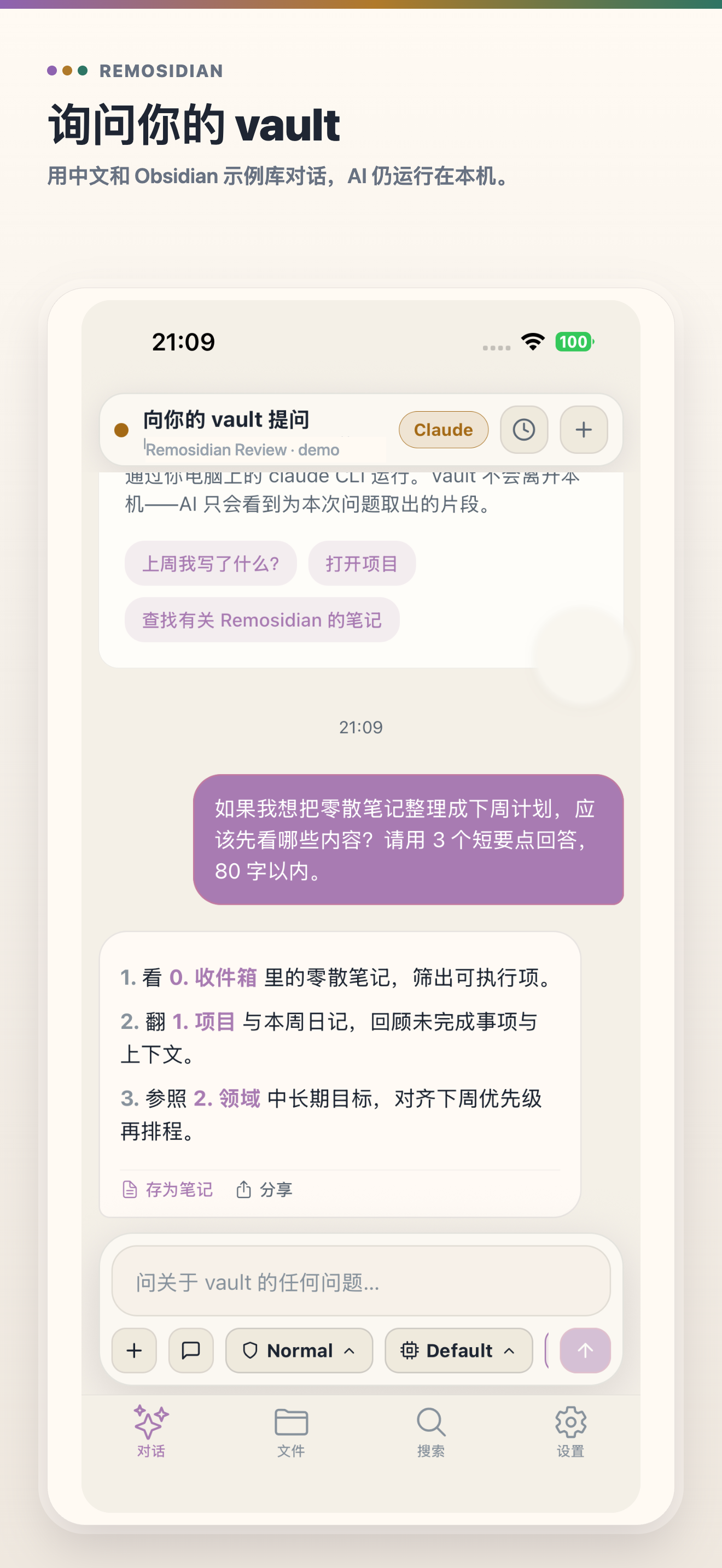
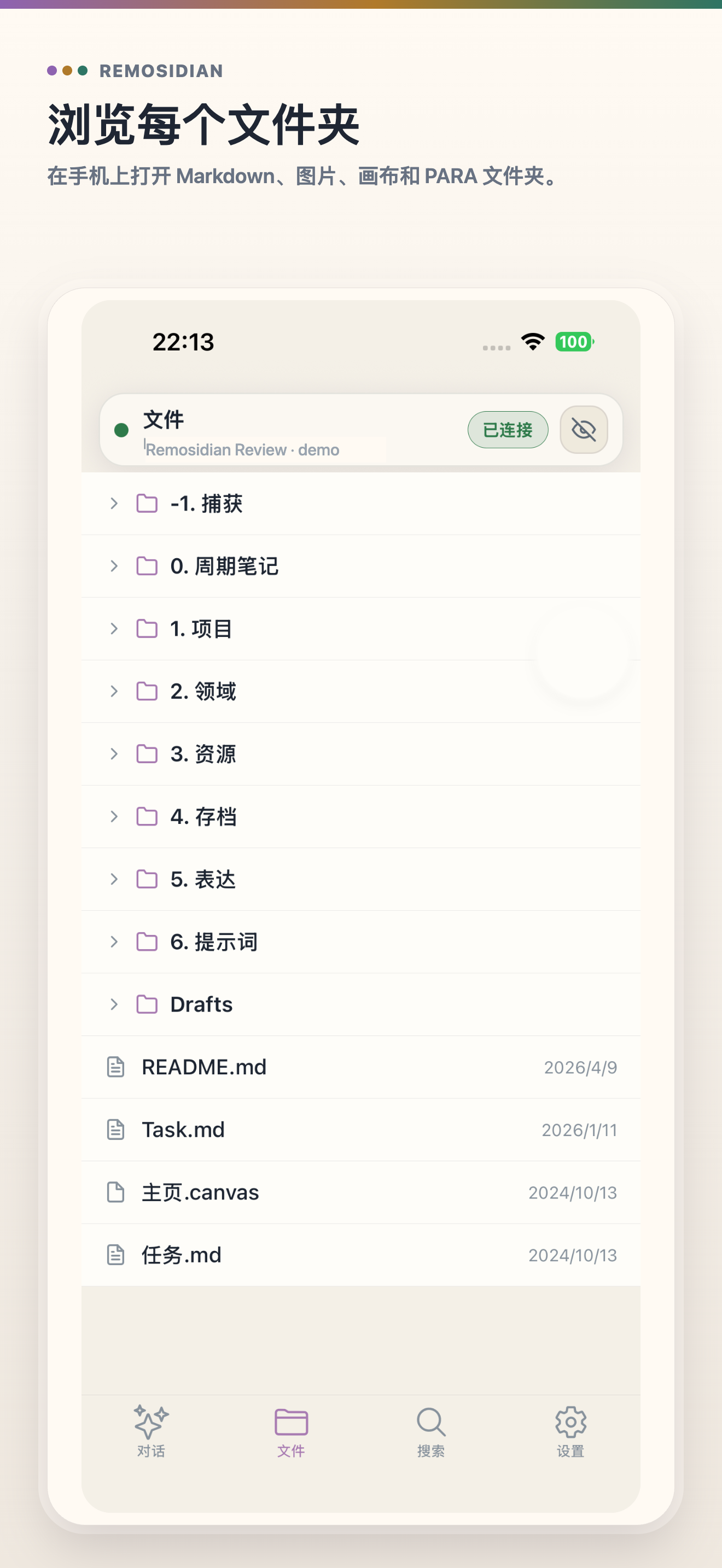
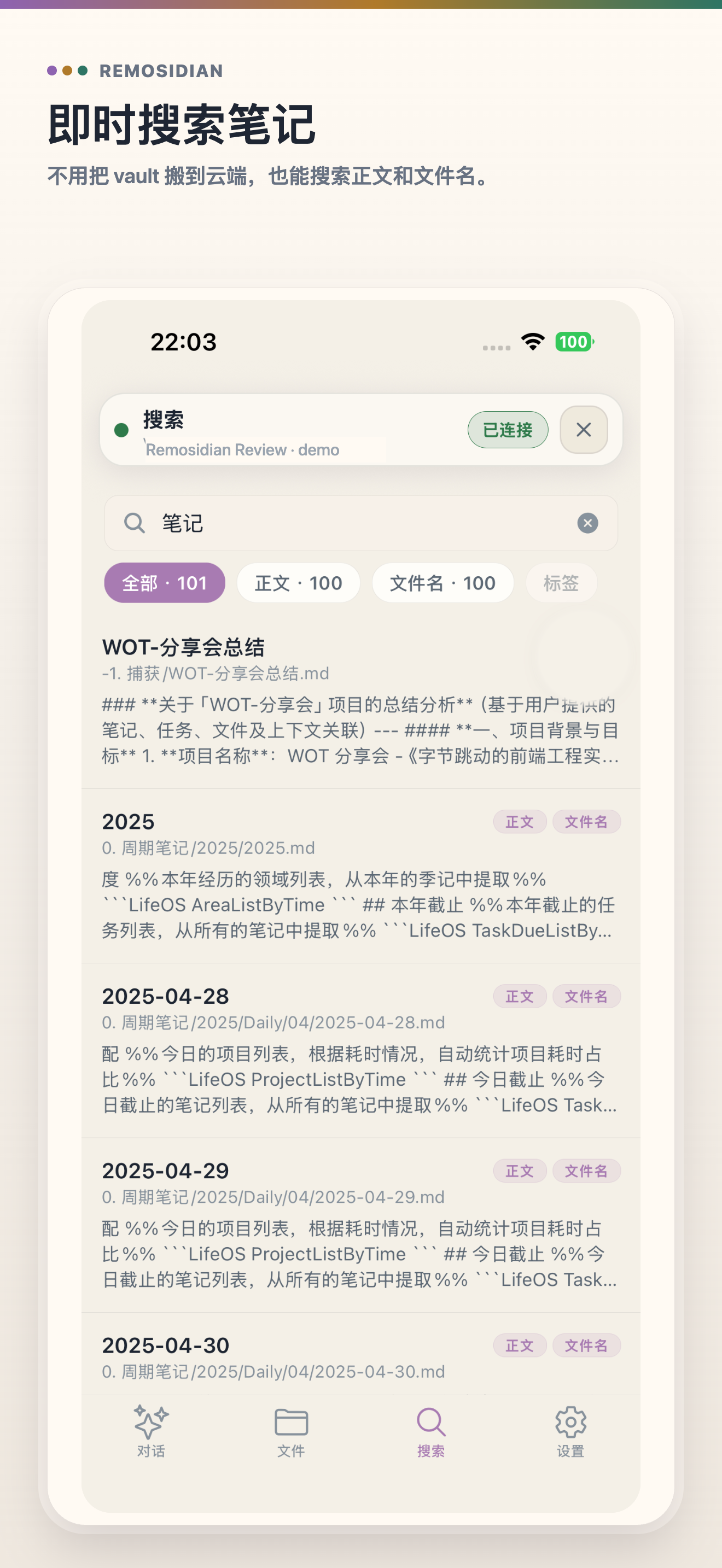
只想快速访问一个 vault,用 CLI 最直接;想在 Obsidian 里管理配对,就用免费插件模式。
在 vault 所在目录执行一个命令,离开电脑前扫描打印出的二维码。
cd ~/Documents/MyVault
npx remosidian从 https://www.feishu.cn/file/KvSRbRw0booVmmxZesycHEqZnbh 免费下载 Remos Bot Host 插件后,就可以在插件设置里管理配对。
Obsidian Plugin Host手机只接收作为遥控器所需的 runtime、vault 和连接信息。
先在可信网络里完成配对;只有离开电脑也要访问时,再配置 relay 或 host。
在 vault 根目录执行命令,然后扫描这个 host 打印出的二维码。
cd ~/Documents/MyVault
npx remosidian适合手机和电脑已经在同一可信网络内的情况。
npx remosidian --access=local用一个 access 目标描述你已经信任的网络路径。
npx remosidian --access=https://<your-url>
npx remosidian --access=<stable-host>当手机可能通过多条私有网络路径连回 Mac 时,传入逗号分隔的 host 列表。
npx remosidian --access=<host>,<fallback>Remos Bot 只是把手机和已有 vault 的主机配对,不会再创建一份 Markdown 文件的权威副本。
先回答最容易影响连接体验的几个问题。
Aino 是你坐在电脑前编辑、整理和管理项目的地方。Remos Bot 让你离开电脑后,仍能从手机交代事情、查看进展、审阅成果。LifeOS 为两端提供共同的项目背景。
持续委托属于 Personal Agent 预览功能,需要配置电脑服务,并由 daemon 开启入口。远程浏览与问答可独立使用。电脑必须保持运行,并具备手机可访问的连接;休眠期间不能继续执行。
CLI 模式不需要。对任意 vault 路径运行 npx remosidian 即可。
插件模式需要。Host 寄生在 Obsidian 进程内,Obsidian 关闭后 host 也会停止。
不可以。Remos Bot Host 是从 https://www.feishu.cn/file/KvSRbRw0booVmmxZesycHEqZnbh 免费获取的桌面插件,不在 Obsidian 社区插件市场里。
配对窗口故意设计成短时有效。错过窗口后,从 CLI 或插件设置重新打开二维码即可。
先确认 host 正在运行,并且手机配对的是同一个 runtime:CLI 或 Obsidian 插件。切换 runtime 后需要重新扫一次新二维码。
可以。传 --access=local 只走局域网,传 --access=<host> 使用稳定主机名,传 --access=https://... 使用你自己管理的 relay。旧的 --local、--host、--relay 仍然兼容。
安装手机端,连接自己的电脑。远程浏览与问答现已可用;持续委托需另行配置 Personal Agent 预览服务。
App Store 正式版准备期间,可先通过公开 TestFlight 安装 iPhone / iPad 版本。
打开 TestFlight从飞书下载当前 Android APK,并安装到你的设备。
下载 APK